Recordatorios
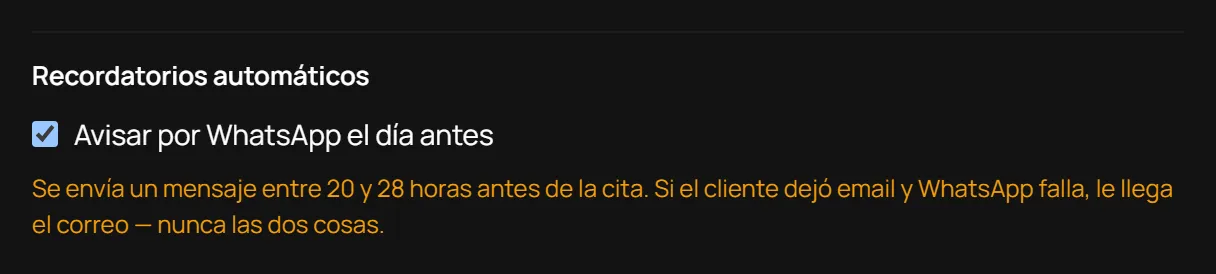
Reserve ejecuta un recordatorio automático aproximadamente 20–28 horas antes de cada cita (el proceso corre cada hora, así que ninguna cita se queda fuera de la ventana). Envía:
- Un correo electrónico, si el cliente dejó su email al reservar.
- Un mensaje de WhatsApp, si tu cuenta tiene WhatsApp conectado en la plataforma y tú has activado el recordatorio por WhatsApp en Marca.
Nunca las dos cosas a la vez: si WhatsApp está activado pero falla el envío, cae al correo. El mecanismo garantiza como mucho un recordatorio automático por cita, nunca duplicados.
Si el cliente no dejó email y WhatsApp no está disponible, no sale ningún aviso automático para esa cita — pero la cita no se pierde: aparece en Recordatorios, la pantalla que explicamos justo debajo, para que se lo mandes tú.
Para activar o desactivar el WhatsApp automático
Sección titulada «Para activar o desactivar el WhatsApp automático»- Entra en Marca.
- Baja hasta “Recordatorios automáticos”.
- Si la plataforma tiene WhatsApp conectado, verás el interruptor “Avisar por WhatsApp el día antes” — actívalo o desactívalo y guarda. Si la plataforma no tiene WhatsApp conectado todavía, la consola te lo dice ahí mismo en lugar de dejarte activar algo que no va a enviar nada.
La bandeja de recordatorios
Sección titulada «La bandeja de recordatorios»El teléfono es lo único obligatorio al reservar; el correo es opcional. Así que en muchos salones la mayoría de los clientes no tienen email, y el aviso automático no les llega nunca. Para esos está Recordatorios, en el menú justo debajo de Agenda.
Cada mañana encuentras ahí las citas de mañana cuyo cliente solo dejó teléfono. Por cada una:
- Pulsa Abrir WhatsApp. Se abre WhatsApp con el mensaje ya escrito.
- Le das a enviar tú. Sale desde tu número, el que tus clientes ya tienen guardado.
- La fila desaparece de la lista.
Si prefieres llamar, o esa cita no necesita aviso, usa Quitar de la lista: se va sin decir que has enviado nada.
La lista solo enseña citas que siguen en pie y que aún no han pasado. Si un cliente cancela entre la noche y la mañana, su fila deja de aparecer sola.
El mensaje lo escribes tú
Sección titulada «El mensaje lo escribes tú»En la misma pantalla, abajo, está el texto que se escribe en WhatsApp. Cámbialo por lo que dirías tú. Los huecos entre llaves los rellenamos con los datos de cada cita:
| Hueco | Se sustituye por |
|---|---|
{nombre} | El nombre de pila del cliente |
{negocio} | El nombre de tu negocio |
{dia} | El día de la cita, en palabras |
{hora} | La hora |
{servicio} | El servicio reservado |
{profesional} | Quién se la hace |
Debajo ves cómo va a quedar antes de guardar. Si escribes un hueco que no
existe — {telefono}, por ejemplo, o {hoar} con una errata — la consola te
lo dice y no te deja guardarlo, porque si no tu cliente leería esas llaves
tal cual.
Una línea cuyo único hueco se quede vacío desaparece del mensaje: si una cita no tiene profesional asignado, no sale un «Con» suelto.
Ninguna IA escribe nada de esto. El texto es tuyo; lo único que hace el sistema es sustituir los huecos por datos de tu propia agenda. Si vacías el recuadro del todo, se vuelve al texto que viene de fábrica, escrito también por una persona.
El botón manual de la Agenda
Sección titulada «El botón manual de la Agenda»Cada fila de la Agenda tiene un botón de WhatsApp independiente del recordatorio automático: pulsarlo abre WhatsApp con un mensaje preescrito, listo para que lo envíes tú a mano. Útil para avisos puntuales — un hueco que se ha adelantado, un cambio de última hora — y no necesita ninguna clave API ni configuración previa.
Límites
Sección titulada «Límites»- No hay SMS.
- Las clases no llevan recordatorio automático — solo las citas individuales.
- El recordatorio nunca es doble: WhatsApp o correo, nunca ambos.
- Si ni el email ni WhatsApp están disponibles para un cliente, nadie recibe aviso automático de esa cita: la cita cae en Recordatorios para que se lo mandes tú, y el botón manual de la Agenda sigue funcionando igual.
- Si un cliente ejerció su derecho de supresión, su teléfono ya no existe: esa fila aparece marcada como «Sin número utilizable» y sin botón, en vez de con un botón que no abre nada.
- Un envío por WhatsApp no tiene acuse de recibo. Cuando marcas una cita como enviada, lo que queda registrado es que tú dijiste que la enviaste — Reserve no afirma en ningún sitio que el mensaje llegara.
Pedir reseña tras la cita
Sección titulada «Pedir reseña tras la cita»Reserve puede enviar un correo al cliente el día siguiente a su cita pidiéndole una reseña en el enlace de tu Perfil de Empresa de Google. Está apagado hasta que tú lo enciendas.
Para activarlo, en Ajustes → Reseñas:
- Pega en “Enlace para dejar reseña (URL)” el enlace de reseñas de tu
Perfil de Empresa de Google (debe empezar por
https://) y guárdalo. - Enciende “Pedir reseña 24 h después de cada cita”.
El proceso corre cada hora y envía el correo a los clientes cuya cita terminó entre 24 y 48 horas antes. El correo sale con el nombre de tu negocio, da las gracias, incluye tu enlace y dice al cliente que solo se lo pedimos una vez. No lleva ofertas ni publicidad.
Cuándo NO se envía
Sección titulada «Cuándo NO se envía»- Si el interruptor está apagado o no has guardado un enlace: sin enlace no se envía nada, aunque el interruptor esté encendido.
- Si el cliente no dejó email al reservar. No hay versión por WhatsApp.
- Si la cita está cancelada o marcada como no presentado.
- Si a ese mismo cliente ya se le pidió reseña en tu negocio en los últimos 90 días: es una petición por cliente y temporada, no una por cita. Un cliente semanal recibe el correo una vez, no cada semana.
- Si el envío falla, no se reintenta: ese cliente simplemente no recibe la petición. Reserve nunca envía la misma petición dos veces.
Límites
Sección titulada «Límites»- Solo citas individuales; las clases no piden reseña.
- Reserve no lee ni publica reseñas: el correo lleva a la página de Google que tú hayas indicado, y lo que pase allí es entre el cliente y Google.
- No hay forma de personalizar el texto del correo.
Última verificación: