Agenda
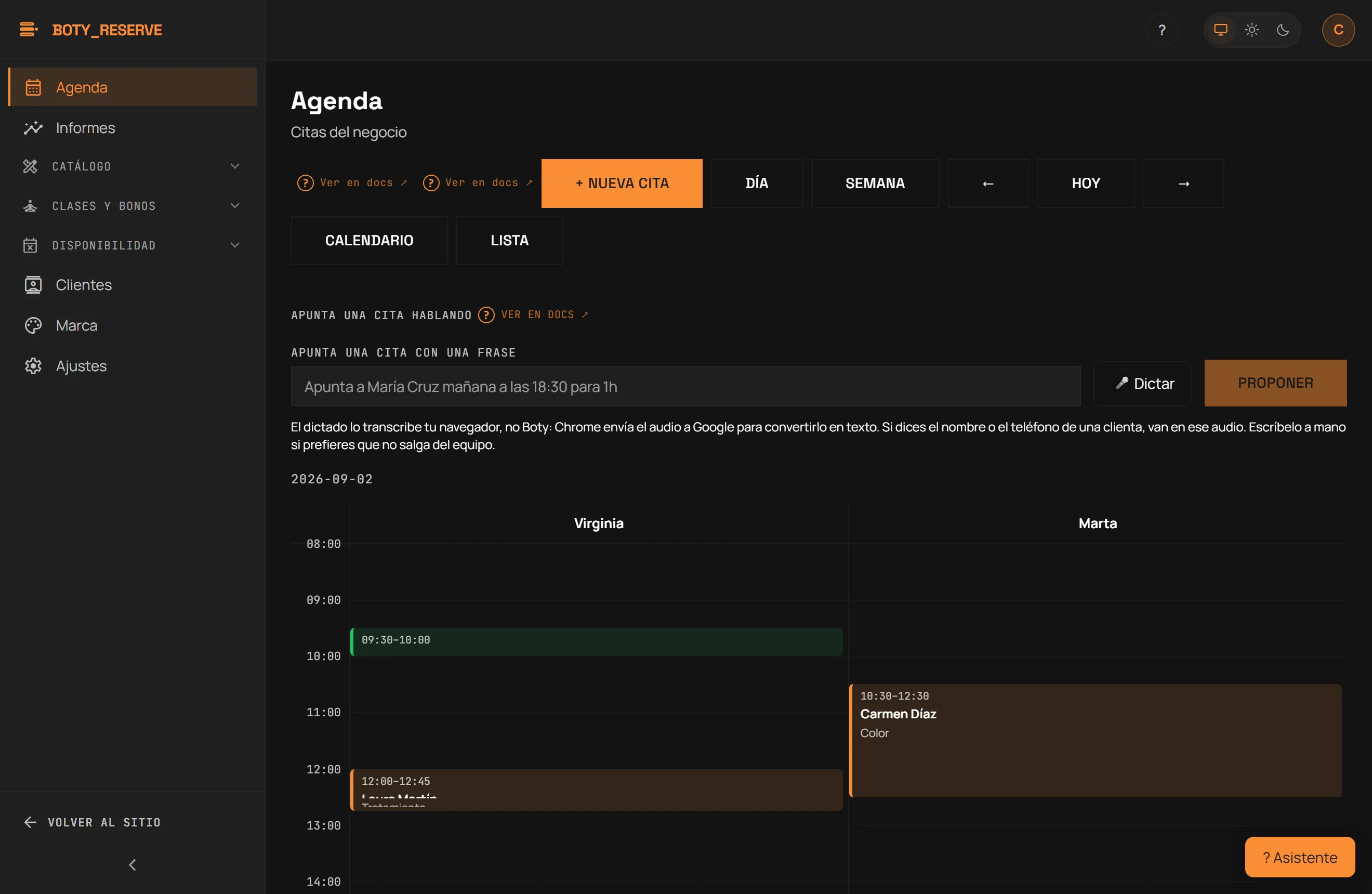
/consola — la vista por defecto de la consola. Alterna entre Día y
Semana, navega con Hoy / ← / →.
Cada fila muestra hora, servicio, profesional, cliente, teléfono y estado (Reservada, Completada, No presentado, Cancelada), con acciones para mover la cita, marcarla completada o no presentada, cancelarla (solo propietario o gestor), y un botón de WhatsApp que abre un recordatorio preescrito para que lo envíes tú a mano (más en Recordatorios).
Ausencias por confirmar
Sección titulada «Ausencias por confirmar»Cada noche, Reserve repasa las citas que ya terminaron y siguen en estado “Reservada” — nadie las marcó como completadas ni como no presentadas — y las deja señaladas como pendientes de confirmar. A la mañana siguiente, la vista Día muestra un aviso: “Ayer quedaron N citas sin marcar: ¿vinieron?”, con cada cita y dos botones:
- Sí vino marca la cita como completada.
- No vino la marca como no presentada.
Son las mismas acciones de siempre, con su confirmación, así que cuentan en Informes igual que si las hubieras marcado desde la fila. Boty nunca marca una ausencia por su cuenta: una cita que terminó sin marcar es, casi siempre, una visita que se olvidó cerrar, y convertirla sola en ausencia mancharía la ficha de una clienta fiel. Solo te lo pregunta; la respuesta es tuya. Por esto no se envía ningún correo ni aviso a nadie.
Para dar de alta una cita a mano
Sección titulada «Para dar de alta una cita a mano»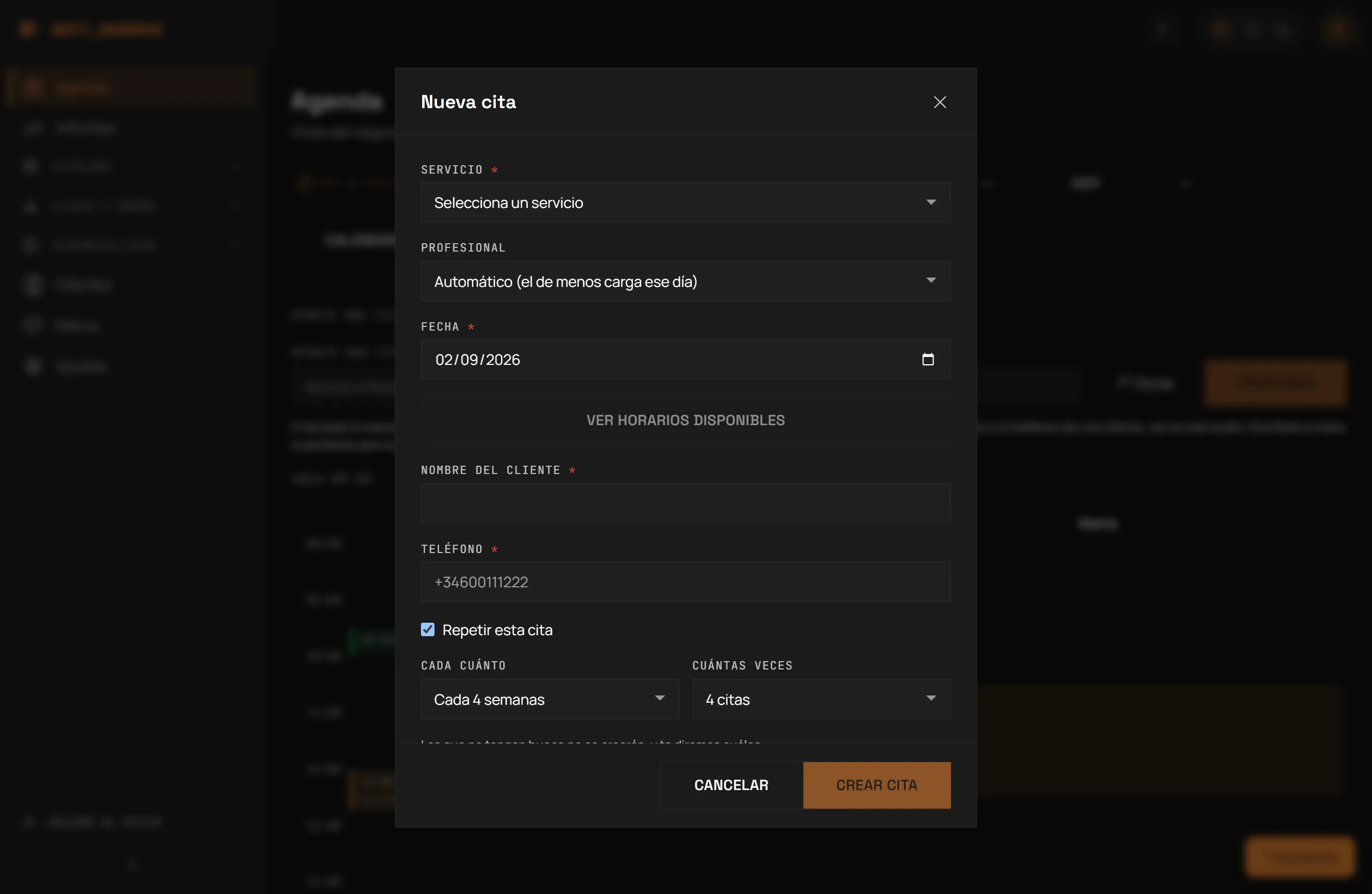
+ Nueva cita abre un formulario: servicio, profesional (opcional — déjalo en blanco para asignación automática), fecha, buscar horarios disponibles y elegir un hueco, nombre y teléfono del cliente.
Para una cita que se repite, marca “Repetir esta cita” y elige cada cuántas semanas (1, 2, 3, 4, 6 u 8) y cuántas citas en total (2, 3, 4, 6, 8 o 12). Reserve crea cada ocurrencia como una cita independiente, a la misma hora local del negocio — si alguna fecha no tiene hueco libre, te lo dice explícitamente en lugar de fingir que la serie se creó entera.
Para apuntar una cita hablando
Sección titulada «Para apuntar una cita hablando»Encima de la agenda, la caja “Apunta una cita con una frase” acepta texto o voz:
- Escribiendo: algo como “Apunta a María Cruz mañana a las 18:30 para 1h” y pulsa Proponer.
- Dictando: pulsa el botón 🎤 Dictar y di la frase en voz alta; el botón pasa a ”● Escuchando” mientras te oye.
En ambos casos la IA nunca crea la cita directamente — devuelve una propuesta editable (cliente identificado o candidatos a elegir, servicio detectado, hora sugerida o alternativas) que revisas y corriges antes de pulsar Confirmar. Si descartas la propuesta, no se crea nada. Consume tu cuota mensual de IA; si la agotas, la caja lo avisa y + Nueva cita sigue funcionando igual.
Lista de espera
Sección titulada «Lista de espera»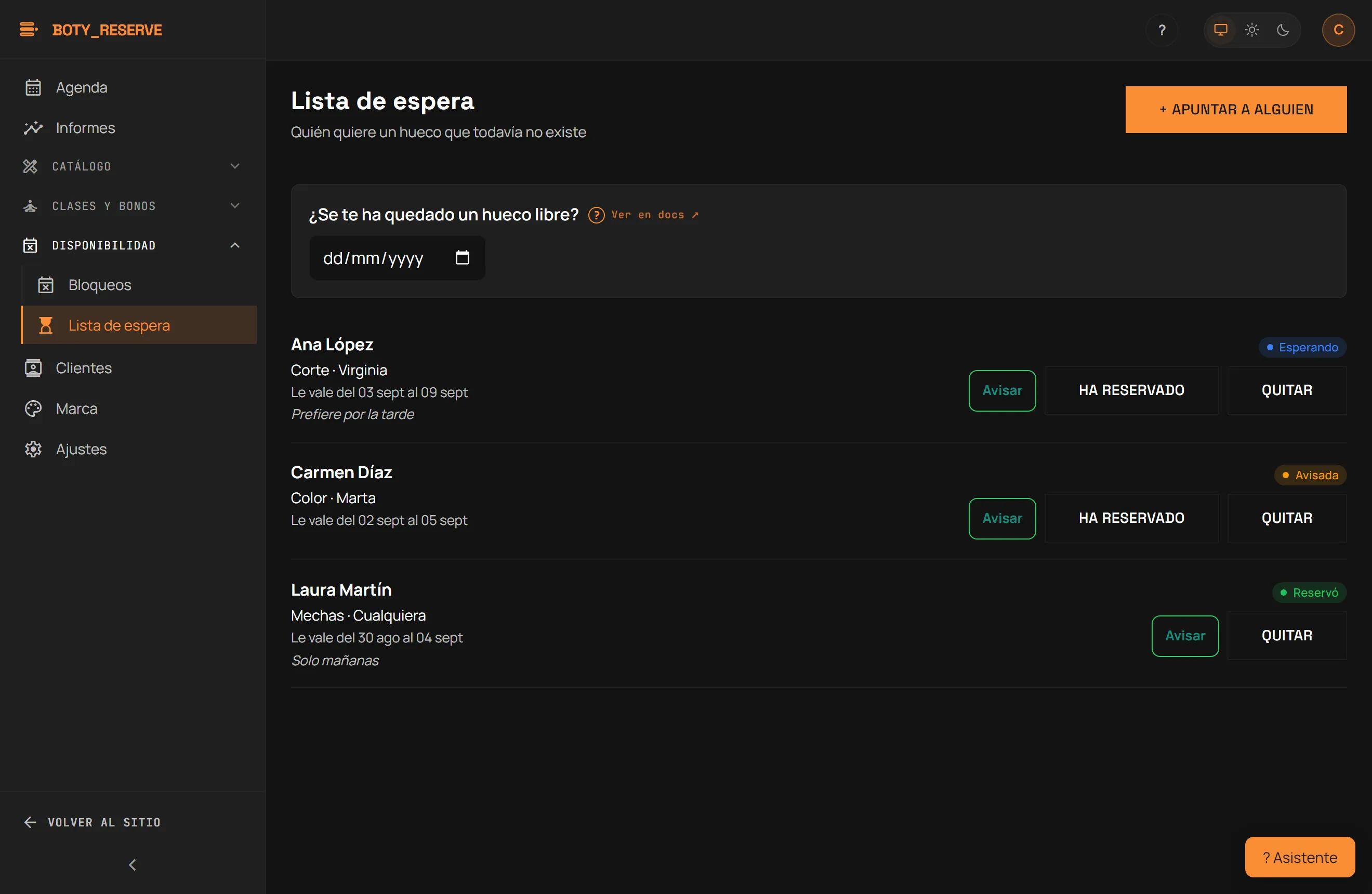
Ruta: /consola/espera. Clientes que querían una cita pero no
encontraron hueco. Cuando se cancela una cita, usa esta pantalla para saber
a quién ofrecerle el hueco liberado.
- + Apuntar a alguien pide servicio, profesional (opcional), rango de fechas preferido, nombre y teléfono, y una nota opcional.
- Filtrar por fecha muestra solo las entradas cuya ventana cubre ese día, las más antiguas primero.
- “¿Se te ha quedado un hueco libre?” → Avisar abre WhatsApp o email con un mensaje manual a esa persona; el estado pasa a “Avisada”.
- Ha reservado / Sin respuesta / Cancelada cambian el estado a mano. Quitar (propietario/gestor) borra la entrada.
El propio cliente no puede apuntarse solo a la lista desde la página pública: apuntar a alguien es siempre una acción del negocio, decidida por quien atiende la agenda.
Aviso automático cuando se libera un hueco. Cada 15 minutos, Reserve mira las citas canceladas en los últimos minutos y busca en la lista de espera a quien pidió ese servicio (y, si lo indicó, ese profesional) con una ventana de fechas que cubra ese día. A las cinco primeras por orden de llegada que tengan correo les envía un email — “Se ha quedado un hueco libre en {tu negocio}” — con el enlace a tu página pública de reservas y esta frase literal: “El hueco lo coge quien reserve primero; no lo hemos reservado por ti.” Lo que no hace: no reserva nada para nadie, no cambia el estado de la entrada (sigue siendo tuyo), no escribe a quien no tiene correo (para esas personas sigue el botón Avisar) y no repite el aviso a la misma persona en 24 horas. Si prefieres que alguien no reciba este correo, apúntala sin email.
Bloqueos de disponibilidad
Sección titulada «Bloqueos de disponibilidad»Ruta: /consola/bloqueos. Un bloqueo cierra una franja a nuevas
reservas: vacaciones, formación, una cita externa.
+ Nuevo bloqueo pide alcance (un profesional concreto o “Todo el negocio”), fecha y hora de inicio y fin, y un motivo opcional. Un bloqueo que se solapa con una cita ya reservada se rechaza — nunca invalida en silencio una cita existente. Editar y Eliminar (solo propietario/gestor); al eliminar, esa franja vuelve a estar disponible.
Límites
Sección titulada «Límites»- Cancelar una cita está reservado a propietario o gestor.
- La lista de espera no asigna huecos sola: el aviso automático solo avisa; el hueco es de quien reserve primero.
- Reserve no convierte una cita sin marcar en ausencia: solo te pregunta.
- El dictado por voz depende del navegador; donde no está soportado, el botón de micrófono no aparece y solo queda el texto.
Última verificación: